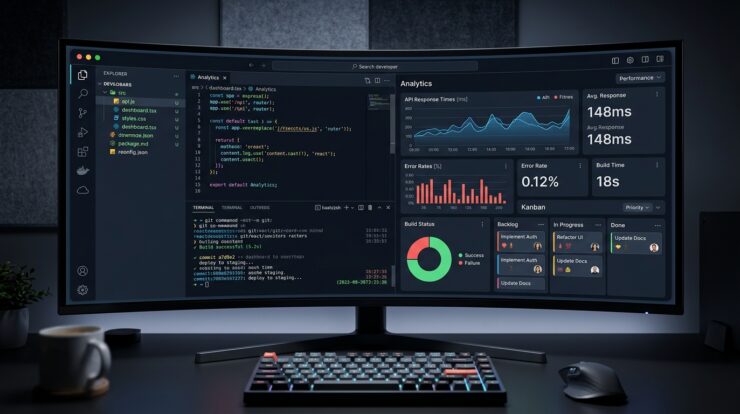
Bagi seorang developer, layar monitor bukan sekadar output visual. Ini adalah jendela utama menuju dunia kode, data, dan ide-ide yang Anda bangun berjam-jam setiap hari. Memilih monitor yang tepat bisa jadi game-changer untuk produktivitas, kenyamanan mata, dan bahkan kesehatan jangka panjang. Di antara berbagai teknologi panel, IPS (In-Plane Switching) sering menjadi rekomendasi utama. Tapi, monitor IPS seperti apa yang paling cocok untuk kebutuhan developer?
Artikel ini akan memandu Anda dalam memilih monitor IPS terbaik, fokus pada fitur-fitur krusial yang dicari oleh programmer, software engineer, dan siapa pun yang berkutat dengan kode. Kita akan membahas mengapa IPS unggul, fitur apa yang harus Anda prioritaskan, dan beberapa rekomendasi monitor terbaik di pasaran.
Mengapa Monitor IPS Pilihan Utama Developer?
Sebelum masuk ke rekomendasi, mari pahami mengapa panel IPS menjadi standar emas untuk banyak profesional, termasuk developer:
- Akurasi Warna Superior: Panel IPS menawarkan reproduksi warna yang sangat akurat dan konsisten dari berbagai sudut pandang. Ini penting tidak hanya untuk desainer UI/UX, tetapi juga untuk setiap developer yang ingin memastikan aplikasi mereka terlihat sesuai harapan pengguna.
- Sudut Pandang Luas: Anda bisa melihat konten di layar dari berbagai sudut tanpa distorsi warna atau perubahan kontras. Sangat berguna saat berkolaborasi, presentasi, atau saat Anda memiliki setup multi-monitor dan posisi kepala sedikit bergeser.
- Konsistensi Visual: Warna dan kecerahan cenderung lebih seragam di seluruh permukaan layar, mengurangi kelelahan mata karena perbedaan visual.
Dibandingkan dengan panel TN (Twisted Nematic) yang cepat tapi dengan akurasi warna dan sudut pandang buruk, atau VA (Vertical Alignment) yang punya kontras bagus tapi sering bermasalah dengan ghosting dan sudut pandang, IPS menawarkan keseimbangan terbaik untuk pekerjaan yang membutuhkan visualisasi detail dan kenyamanan jangka panjang.
Fitur Krusial Monitor IPS untuk Produktivitas Developer
Tidak semua monitor IPS diciptakan sama. Untuk developer, ada beberapa fitur spesifik yang harus Anda pertimbangkan:
1. Ukuran dan Resolusi: Detail untuk Setiap Baris Kode
- 27 Inci dengan Resolusi QHD (2560×1440) atau 4K (3840×2160): Ini adalah sweet spot bagi banyak developer. Resolusi QHD pada 27 inci memberikan kerapatan piksel yang nyaman untuk teks dan UI, sementara 4K pada 27-32 inci menawarkan ruang kerja yang masif, memungkinkan Anda membuka banyak jendela berdampingan tanpa merasa sempit. Dengan 4K, Anda bisa melihat lebih banyak baris kode atau detail di IDE Anda.
- Monitor Ultrawide (34-38 Inci, 21:9 atau 32:9): Untuk developer yang suka multitasking dan tidak ingin setup multi-monitor, ultrawide bisa jadi alternatif. Anda bisa membuka IDE, browser, dan terminal sekaligus dalam satu layar mulus. Resolusi seperti 3440×1440 atau 3840×1600 adalah pilihan populer.
2. Ergonomi: Jaga Kesehatan dan Kenyamanan Anda
Fitur ergonomi mungkin terlihat sepele, tapi ini adalah investasi untuk kesehatan jangka panjang Anda. Carilah monitor dengan:
- Stand yang Dapat Diatur: Pastikan bisa mengatur tinggi (height adjust), kemiringan (tilt), putar (swivel), dan pivot (rotasi 90 derajat untuk mode portrait). Mode portrait sangat berguna untuk membaca dokumentasi, debugging log, atau melihat kode panjang.
- Kompatibilitas VESA Mount: Jika stand bawaan kurang memadai, VESA mount memungkinkan Anda menggunakan arm monitor pihak ketiga yang lebih fleksibel.
3. Konektivitas Modern: Kabel Minimal, Fungsi Maksimal
- USB-C dengan Power Delivery (PD): Ini adalah standar konektivitas impian developer modern. Dengan satu kabel USB-C, Anda bisa menyalurkan video, data (untuk USB hub monitor), dan bahkan mengisi daya laptop Anda. Sangat ideal untuk setup minimalis.
- USB Hub Terintegrasi: Port USB tambahan di monitor sangat berguna untuk menghubungkan keyboard, mouse, webcam, atau flash drive tanpa harus merangkak ke belakang CPU.
- DisplayPort dan HDMI: Pastikan ada port ini untuk kompatibilitas yang luas dengan berbagai perangkat.
- KVM Switch (Keyboard, Video, Mouse) Terintegrasi: Beberapa monitor kelas atas memiliki KVM switch. Jika Anda menggunakan dua komputer (misalnya, laptop kantor dan PC pribadi) dan ingin menggunakan satu set keyboard/mouse/monitor, fitur ini sangat membantu.
4. Fitur Perlindungan Mata: Kurangi Kelelahan
Berjam-jam menatap layar bisa menyebabkan mata lelah, kering, dan sakit kepala. Cari monitor dengan:
- Flicker-Free Technology: Mengurangi kedipan yang tidak terlihat oleh mata, yang merupakan penyebab utama kelelahan mata digital.
- Low Blue Light Mode: Mengurangi emisi cahaya biru yang berpotensi mengganggu siklus tidur. Beberapa monitor memiliki mode hardware, ada juga yang software.
5. Akurasi Warna (Opsional tapi Direkomendasikan untuk Frontend/UI/UX Developer)
Jika Anda seorang frontend developer atau mengerjakan UI/UX, akurasi warna adalah kunci. Cari monitor dengan cakupan sRGB yang tinggi (minimal 99%) dan Delta E (dE)
6. Refresh Rate dan Response Time (Tidak Prioritas Utama)
Untuk coding, refresh rate 60-75Hz sudah lebih dari cukup. Refresh rate tinggi (120Hz ke atas) lebih krusial untuk gaming. Begitu juga dengan response time; selama tidak ada ghosting yang mengganggu, 5ms GtG (Grey-to-Grey) sudah sangat memadai.
Rekomendasi Monitor IPS Terbaik untuk Developer (2024)
Berikut adalah beberapa model dan seri monitor IPS yang sangat direkomendasikan untuk developer, berdasarkan fitur, performa, dan pengalaman pengguna:
1. Dell UltraSharp Series (Workhorse Developer)
- Contoh Model: Dell UltraSharp U2723QE (27 inci 4K), U3223QE (32 inci 4K)
- Kelebihan:
- Ergonomi Unggul: Stand bawaan sangat fleksibel (height, tilt, swivel, pivot).
- Konektivitas Lengkap: USB-C dengan Power Delivery (90W), banyak port USB-A, Ethernet, DisplayPort, HDMI.
- Kualitas Gambar Konsisten: Reproduksi warna yang sangat baik dan konsisten.
- Desain Minimalis: Cocok untuk setup modern.
- Cocok Untuk: Hampir semua developer yang mencari monitor premium yang bisa diandalkan dengan konektivitas terbaik, sangat ideal untuk MacBook atau laptop dengan USB-C.
2. LG UltraFine / UltraGear (Value & Performance)
- Contoh Model: LG 27UL500-W (27 inci 4K Value), LG 32UN650-W (32 inci 4K), LG 34WN780-B (34 inci Ultrawide Ergo)
- Kelebihan:
- Kualitas Gambar Solid: LG terkenal dengan panel IPS-nya yang berkualitas.
- Harga Kompetitif: Sering menawarkan fitur premium dengan harga yang lebih terjangkau.
- Model Ultrawide Ergonomis: LG 34WN780-B dengan Ergo Stand sangat fleksibel.
- HDR Support: Beberapa model memiliki dukungan HDR untuk konsumsi media.
- Cocok Untuk: Developer yang mencari kualitas gambar bagus dan fitur esensial tanpa harus menguras dompet. Pilihan ultrawide-nya juga menarik.
3. BenQ PD Series (Designed for Creative Pros & Developers)
- Contoh Model: BenQ PD2705U (27 inci 4K), BenQ PD3205U (32 inci 4K)
- Kelebihan:
- Akurasi Warna Tinggi: Dikalibrasi dari pabrik, cakupan sRGB/Rec.709 tinggi, Delta E rendah. Sangat ideal untuk developer yang juga mendesain UI.
- Fitur Produktivitas: KVM Switch terintegrasi, Darkroom Mode (untuk lingkungan gelap), CAD/CAM Mode.
- Ergonomi Komplit: Stand fleksibel.
- USB-C: Dengan Power Delivery.
- Cocok Untuk: Frontend developer, UI/UX developer, atau siapa pun yang membutuhkan akurasi warna dan fitur produktivitas ekstra.
4. Samsung ViewFinity S8 / M8 Series (Modern & Serbaguna)
- Contoh Model: Samsung ViewFinity S8 (S32B800), Samsung Smart Monitor M8 (M80C)
- Kelebihan:
- Desain Elegan: Mirip iMac, cocok untuk setup minimalis.
- Kualitas Gambar Tajam: Resolusi 4K dengan warna yang baik.
- Smart TV Features (M8): Monitor M8 bisa berfungsi sebagai smart TV mandiri, cocok untuk developer yang juga butuh hiburan.
- USB-C dengan PD: Untuk konektivitas sederhana.
- Cocok Untuk: Developer yang menginginkan monitor multifungsi dengan desain modern dan kualitas gambar yang solid, terutama jika butuh fitur smart TV.
5. Philips Brilliance (Value & Fitur Lengkap)
- Contoh Model: Philips 278P1/74 (27 inci 4K)
- Kelebihan:
- Harga Kompetitif: Sering menawarkan fitur premium dengan harga menarik.
- Fitur Lengkap: USB-C dengan PD, USB hub, ergonomi baik.
- Teknologi Perlindungan Mata: Flicker-Free dan LowBlue Mode.
- Cocok Untuk: Developer yang mencari monitor IPS 4K yang punya fitur lengkap dengan budget yang lebih terjaga.
Panduan Memilih Monitor IPS untuk Kebutuhan Anda
Memilih monitor adalah keputusan personal. Pertimbangkan hal berikut:
- Budget Anda: Monitor IPS berkualitas bervariasi harganya. Tentukan batasan Anda.
- Ruang Meja: Pastikan monitor yang Anda pilih muat di meja kerja Anda. Ultrawide butuh ruang lebih.
- Primary Use Case:
- Backend Developer: Prioritaskan resolusi tinggi, ergonomi, dan fitur perlindungan mata. Akurasi warna tidak terlalu krusial.
- Frontend/UI/UX Developer: Prioritaskan resolusi tinggi, akurasi warna, dan ergonomi.
- Multi-tasker: Pertimbangkan ultrawide atau setup dual monitor.
- Konektivitas Laptop/PC: Pastikan monitor yang Anda pilih kompatibel dengan port output perangkat Anda (USB-C, DisplayPort, HDMI).
- Tipe Stand: Jika Anda tidak akan menggunakan arm monitor, pastikan stand bawaan sangat fleksibel.
Pengalaman dan Pertimbangan Praktis
Sebagai seorang developer yang sudah mencoba berbagai setup monitor, ada beberapa hal yang saya pelajari:
- Jangan Remehkan Ergonomi: Investasi terbaik saya bukanlah monitor itu sendiri, melainkan arm monitor yang fleksibel. Ini jauh lebih penting daripada refresh rate tinggi. Mampu mengatur tinggi, kemiringan, dan pivot monitor dengan mudah bisa mengurangi sakit leher dan mata secara signifikan. Kalau budget terbatas, pastikan stand bawaan sudah sangat baik.
- Resolusi 4K untuk Produktivitas adalah Nyata: Setelah terbiasa dengan 4K pada ukuran 27 atau 32 inci, sulit kembali ke QHD. Ruang kerja ekstra itu memungkinkan saya membuka tiga window berdampingan (misalnya VS Code, browser, terminal) tanpa merasa sempit, atau dua window secara optimal tanpa perlu scrolling berlebihan. Ingat untuk mengatur scaling UI sistem operasi Anda agar teks tidak terlalu kecil.
- USB-C Adalah Masa Depan: Jika laptop Anda mendukung, prioritaskan monitor dengan USB-C Power Delivery. Satu kabel untuk semuanya adalah keajaiban. Ini membuat setup meja Anda jauh lebih rapi dan proses “plug and play” saat Anda pulang kerja jadi super cepat.
- Kalibrasi Warna (Minimal Sekali): Meskipun Anda bukan desainer, melakukan kalibrasi warna sederhana (bisa pakai alat atau bahkan manual) bisa membuat perbedaan besar pada kenyamanan mata dan akurasi tampilan. Monitor bawaan pabrik tidak selalu sempurna.
- Cek Ketersediaan & Garansi: Di Indonesia, ketersediaan beberapa model bisa bervariasi. Selalu cek toko terpercaya dan pastikan garansi produk mencakup dead pixel policy yang wajar.
Masalah yang Sering Terjadi dan Solusinya
Meskipun monitor IPS sangat bagus, ada beberapa masalah umum yang mungkin Anda temui:
1. Warna Terlihat Berbeda dari Laptop
Gejala: Warna di monitor eksternal terlihat lebih gelap, terang, atau dengan tone yang berbeda dari layar laptop.
Penyebab: Perbedaan kalibrasi warna antara monitor laptop dan monitor baru, atau pengaturan warna yang belum optimal.
Solusi: Lakukan kalibrasi warna monitor baru Anda. Anda bisa menggunakan alat kalibrasi hardware (spyderX, i1Display) untuk hasil terbaik, atau kalibrasi software bawaan sistem operasi Anda (Windows Color Management, macOS Display Calibration). Pastikan juga mode warna di monitor diatur ke sRGB jika memungkinkan.
2. Text Terlalu Kecil atau Blur di Resolusi Tinggi (4K)
Gejala: Pada monitor 4K, teks dan elemen UI terlihat sangat kecil atau sedikit blur.
Penyebab: Ini terjadi jika scaling (perbesaran) sistem operasi belum diatur atau diatur terlalu rendah untuk resolusi 4K. Pada Windows, default 150% seringkali pas untuk 27 inci 4K.
Solusi: Sesuaikan pengaturan scaling di sistem operasi Anda. Di Windows: Settings > System > Display > Scale & layout. Di macOS: System Settings > Displays, pilih “Scaled” dan pilih resolusi yang direkomendasikan atau sesuai kenyamanan.
3. USB-C Power Delivery Tidak Bekerja Optimal
Gejala: Laptop tidak mengisi daya atau mengisi daya sangat lambat saat terhubung melalui USB-C ke monitor.
Penyebab: Kabel USB-C yang tidak mendukung Power Delivery, daya PD yang disediakan monitor tidak cukup untuk laptop Anda, atau port USB-C di laptop tidak mendukung PD.
Solusi: Pastikan Anda menggunakan kabel USB-C yang berkualitas tinggi dan mendukung Power Delivery (sering disebut Thunderbolt 3/4 atau USB-C 3.2 Gen 2). Periksa spesifikasi monitor dan laptop Anda; laptop gaming atau workstation sering butuh lebih dari 65-90W PD yang umumnya disediakan monitor.
4. Ghosting atau Smearing
Gejala: Ada jejak bayangan saat objek bergerak cepat di layar, terutama pada teks saat scrolling.
Penyebab: Response time panel yang lambat. Meskipun IPS modern sudah jauh lebih baik, beberapa model budget mungkin masih memiliki isu ini.
Solusi: Coba cari pengaturan “Overdrive” atau “Response Time” di OSD (On-Screen Display) monitor Anda. Sesuaikan ke level menengah; terlalu tinggi bisa menyebabkan inverse ghosting.
FAQ
Apakah refresh rate tinggi (120Hz+) penting untuk coding?
Tidak, untuk coding, refresh rate 60-75Hz sudah lebih dari cukup. Refresh rate tinggi lebih relevan untuk gaming atau pekerjaan grafis yang membutuhkan gerakan sangat mulus. Fokuskan investasi Anda pada resolusi, ergonomi, dan kualitas panel.
Apa perbedaan monitor 4K dan QHD untuk developer?
Monitor 4K (3840×2160) menawarkan ruang kerja yang jauh lebih luas dibandingkan QHD (2560×1440). Ini memungkinkan Anda menampilkan lebih banyak baris kode, beberapa jendela berdampingan, atau detail yang lebih halus. Namun, 4K membutuhkan hardware yang lebih kuat (GPU) dan Anda mungkin perlu menggunakan scaling di OS agar teks tidak terlalu kecil.
Apakah saya perlu mengkalibrasi monitor?
Untuk developer umum, tidak wajib. Namun, jika Anda seorang frontend developer, desainer UI/UX, atau sangat peduli dengan akurasi warna, kalibrasi sangat direkomendasikan. Ini memastikan warna yang Anda lihat di layar Anda sama dengan apa yang akan dilihat pengguna.
Berapa ukuran monitor ideal untuk developer?
Ukuran 27 inci adalah pilihan populer karena keseimbangan antara ukuran fisik dan ruang layar. Jika Anda ingin lebih banyak ruang atau bekerja dengan banyak aplikasi, 32 inci atau monitor ultrawide 34-38 inci juga sangat bagus.
Monitor melengkung atau datar untuk coding?
Ini lebih ke preferensi personal. Monitor melengkung, terutama pada ukuran ultrawide, bisa memberikan pengalaman yang lebih imersif dengan mengurangi kebutuhan memutar kepala. Untuk monitor datar, keuntungannya adalah tidak ada distorsi tepi, yang bisa penting untuk pekerjaan desain yang presisi. Untuk coding murni, keduanya sama-sama fungsional.
Kesimpulan
Monitor IPS terbaik untuk developer bukanlah sekadar perangkat, melainkan investasi penting untuk produktivitas dan kesehatan Anda. Prioritaskan resolusi tinggi, ergonomi yang superior, dan konektivitas modern seperti USB-C. Model dari Dell UltraSharp, LG UltraFine/UltraGear, BenQ PD Series, Samsung ViewFinity, atau Philips Brilliance seringkali menjadi pilihan yang sangat baik.
Ingat, mata Anda adalah aset terpenting Anda sebagai developer. Pilihlah dengan bijak, dan Anda akan merasakan peningkatan signifikan dalam kenyamanan dan efisiensi kerja sehari-hari.
TAGS: Monitor IPS, Monitor Developer, Monitor Coding, Monitor Programmer, Layar Kerja, Ergonomi Monitor, 4K Monitor, Ultrawide Monitor, USB-C Monitor, Produktivitas Developer, Tech Setup, Dell UltraSharp, LG UltraFine, BenQ PD Series, Samsung ViewFinity