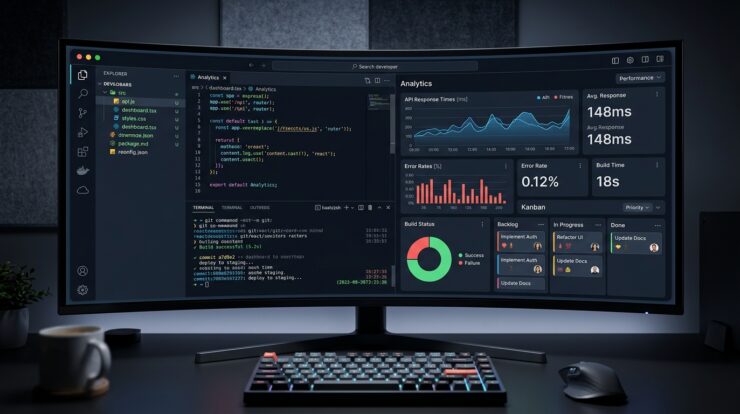
Sebagai seorang developer atau tech entrepreneur, salah satu mimpi buruk terbesar adalah ketika server kita down atau performanya menurun drastis tanpa kita sadari. Bayangkan, website atau aplikasi yang sudah dibangun dengan susah payah tiba-tiba tidak bisa diakses, transaksi gagal, atau pengguna mengeluh karena lambat. Kerugiannya bukan hanya materi, tapi juga reputasi.
Saya sendiri pernah mengalaminya. Dulu, saya mengandalkan notifikasi dari user atau bahkan teman yang kebetulan mencoba akses website. Tentu saja itu cara yang tidak profesional dan reaktif. Setelah beberapa kali “insiden”, saya sadar bahwa punya sistem monitoring yang solid itu bukan kemewahan, tapi kebutuhan esensial.
Untungnya, membuat dashboard monitoring server yang sederhana namun efektif tidak serumit yang dibayangkan. Kita tidak perlu setup infrastruktur monitoring skala enterprise yang kompleks di awal. Ada banyak tool gratis dan open source yang bisa kita manfaatkan untuk memantau performa dan ketersediaan server kita secara real-time. Artikel ini akan memandu Anda bagaimana membangun dashboard monitoring server sederhana, lengkap dengan rekomendasi tools dan workflow yang praktis.
Kenapa Kita Butuh Dashboard Monitoring Server?
Pertanyaan ini mungkin terdengar mendasar, tapi pemahaman yang kuat akan “mengapa” akan mendorong kita untuk benar-benar mengimplementasikannya. Berikut adalah beberapa alasan krusial:
- Deteksi Masalah Dini: Sebelum masalah kecil menjadi bencana besar (misalnya, disk penuh menyebabkan crash), monitoring bisa memberikan peringatan awal. Kita bisa melihat tren penggunaan CPU, RAM, atau disk yang terus naik dan mengambil tindakan preventif.
- Optimasi Performa: Dengan data historis, kita bisa menganalisis kapan server paling sibuk, resource mana yang paling sering digunakan, dan di mana bottleneck-nya. Ini sangat membantu saat ingin mengoptimasi aplikasi atau infrastruktur.
- Menjaga Ketersediaan (Uptime): Paling fundamental, kita ingin server selalu online. Monitoring ketersediaan akan segera memberi tahu jika server tidak bisa dijangkau, memungkinkan kita merespons dengan cepat.
- Meningkatkan Keamanan: Meskipun bukan fokus utama, lonjakan traffic yang tidak biasa atau aktivitas mencurigakan pada network juga bisa terdeteksi melalui monitoring, memberikan indikasi adanya serangan.
- Perencanaan Kapasitas: Data dari monitoring membantu kita memprediksi kapan saatnya untuk upgrade resource (CPU, RAM, storage) atau melakukan scale-up/scale-out server.
- Bukti dan Laporan: Bagi freelancer atau agensi, data monitoring bisa menjadi bukti SLA (Service Level Agreement) atau laporan performa kepada klien.
Singkatnya, monitoring server adalah mata dan telinga kita di dunia server, memungkinkan kita untuk proaktif, bukan reaktif.
Apa Itu Dashboard Monitoring Server Sederhana?
Dashboard monitoring server sederhana adalah antarmuka visual yang menampilkan metrik-metrik penting dari satu atau beberapa server secara real-time atau hampir real-time. “Sederhana” di sini berarti:
- Mudah Diinstal dan Dikonfigurasi: Tidak membutuhkan setup yang kompleks atau pengetahuan DevOps tingkat tinggi.
- Intuitif: Informasi ditampilkan dengan jelas, mudah dibaca, dan langsung memberikan insight.
- Fokus pada Metrik Esensial: Lebih memprioritaskan CPU, RAM, Disk I/O, Network, dan Uptime, daripada ribuan metrik yang mungkin tidak relevan untuk sebagian besar kasus penggunaan.
- Biaya Rendah atau Gratis: Idealnya menggunakan tools open source atau layanan dengan free tier yang memadai.
Tujuannya bukan untuk menggantikan sistem monitoring enterprise yang kompleks, melainkan untuk memberikan visibilitas yang cukup bagi developer, freelancer, atau pemilik website/aplikasi skala kecil hingga menengah.
Pilihan Tools untuk Dashboard Monitoring Server Sederhana
Ada banyak sekali tools monitoring di luar sana. Untuk konteks “sederhana”, saya akan merekomendasikan beberapa yang paling populer, mudah digunakan, dan efektif.
1. Netdata: Solusi All-in-One Real-time
Netdata adalah favorit saya untuk monitoring server tunggal atau beberapa server kecil. Kenapa?
- Instalasi Sangat Mudah: Cukup satu baris perintah, dan Netdata sudah berjalan.
- Real-time dan High-Resolution: Mengumpulkan metrik setiap detik dan menampilkannya secara instan di dashboard web.
- Auto-Discovery: Otomatis mendeteksi dan memonitor berbagai layanan (web server, database, Docker, dll.) yang berjalan di server Anda tanpa konfigurasi manual yang rumit.
- Dashboard Interaktif: Dashboard web-nya sangat intuitif, bisa di-zoom, digeser, dan menampilkan ratusan metrik penting dari CPU, RAM, Disk I/O, Network, proses, log, dan banyak lagi.
- Ringan: Didesain agar sangat efisien dalam penggunaan resource server.
- Gratis dan Open Source: Seluruh fitur utamanya tersedia secara gratis.
Netdata ideal sebagai “mata dan telinga” utama di dalam server Anda.
2. UptimeRobot: Monitoring Eksternal Gratis
UptimeRobot adalah layanan monitoring eksternal yang fokus pada ketersediaan (uptime) server atau website Anda. Ini adalah pelengkap sempurna untuk Netdata.
- Monitoring Ketersediaan: Mengecek website/server Anda dari berbagai lokasi di seluruh dunia pada interval tertentu (misal, setiap 5 menit di free tier).
- Notifikasi Instan: Segera mengirimkan notifikasi melalui email, SMS, Telegram, Slack, dll., jika server Anda down.
- Gratis: Memiliki free tier yang sangat generous, cukup untuk memantau beberapa situs/server.
- Mudah Digunakan: Setup monitor baru sangat cepat dan intuitif.
UptimeRobot menjawab pertanyaan krusial: “Apakah website/aplikasi saya bisa diakses dari luar?”
3. Kombinasi Prometheus & Grafana (Opsi Lebih Advanced)
Jika Anda sudah mulai memikirkan skalabilitas, pengumpulan metrik dari banyak sumber, dan visualisasi yang sangat kustom, maka Prometheus dan Grafana adalah standar industri. Namun, untuk “sederhana” mungkin agak berlebihan karena:
- Prometheus: Membutuhkan setup server terpisah, konfigurasi exporter di setiap target server, dan bahasa query (PromQL) yang perlu dipelajari.
- Grafana: Membutuhkan setup server terpisah dan konfigurasi datasource dari Prometheus, lalu membangun dashboard dari nol.
Meskipun sangat powerful, untuk tujuan “dashboard monitoring sederhana”, Netdata dan UptimeRobot biasanya lebih dari cukup.
4. Script Sederhana (Opsi Paling Dasar)
Untuk kasus yang benar-benar minimalis, Anda bisa membuat script Bash sederhana untuk mengecek resource dan mengirim email jika ada ambang batas terlampaui. Misalnya, script yang mengecek penggunaan disk dan mengirim email jika sudah di atas 90%.
Ini adalah solusi paling ringan, tapi kurang interaktif, tidak real-time, dan tidak memiliki dashboard visual.
Workflow: Membangun Dashboard Monitoring Sederhana dengan Netdata
Mari kita langsung praktik. Saya akan menunjukkan cara menginstal Netdata di server Ubuntu (misal, VPS di DigitalOcean, Linode, atau provider lain).
1. Persiapan Server
Pastikan Anda sudah memiliki akses SSH ke server Ubuntu Anda. Contoh ini menggunakan Ubuntu 22.04/24.04.
- Update Sistem: Selalu mulai dengan mengupdate package list dan meng-upgrade paket yang ada.
sudo apt update && sudo apt upgrade -y - Instal Dependencies (Jika Perlu): Netdata biasanya akan menginstal dependencies-nya sendiri, tetapi tidak ada salahnya memastikan beberapa utilitas dasar tersedia.
sudo apt install -y curl wget git - Atur Firewall (UFW): Jika Anda menggunakan UFW (Uncomplicated Firewall), pastikan port 19999 terbuka agar Anda bisa mengakses dashboard Netdata dari browser.
sudo ufw allow 19999/tcp
sudo ufw enable
sudo ufw status
2. Instalasi Netdata
Instalasi Netdata sangat mudah. Netdata menyediakan skrip instalasi otomatis yang akan mengurus semua yang dibutuhkan.
- Jalankan Skrip Instalasi:
wget -O /tmp/netdata-installer.sh https://my-netdata.io/kickstart.sh
sh /tmp/netdata-installer.sh --dont-wait --install-dependenciesSkrip ini akan mengunduh installer, menginstal dependencies yang diperlukan, dan menginstal Netdata. Proses ini mungkin memakan waktu beberapa menit tergantung kecepatan internet server Anda.
Opsi
--dont-waitakan memastikan instalasi berjalan tanpa perlu interaksi, sementara--install-dependenciesakan menginstal paket-paket yang dibutuhkan Netdata. - Verifikasi Instalasi: Setelah instalasi selesai, Netdata seharusnya sudah berjalan sebagai service. Anda bisa memeriksanya:
systemctl status netdataAnda akan melihat output yang menunjukkan bahwa service Netdata sedang “active (running)”.
3. Mengakses Dashboard Netdata
Secara default, Netdata akan mendengarkan di port 19999. Anda bisa mengakses dashboard-nya melalui browser web Anda.
- Buka browser Anda dan masukkan alamat IP server Anda diikuti dengan port 19999:
http://[IP_SERVER_ANDA]:19999Misalnya, jika IP server Anda
192.0.2.10, Anda akan mengakseshttp://192.0.2.10:19999. - Anda akan disambut dengan dashboard Netdata yang interaktif, menampilkan semua metrik server Anda secara real-time. Anda bisa menjelajahi berbagai bagian seperti CPU, RAM, Disk I/O, Network, Processes, dan lain-lain.
Selamat! Anda sudah berhasil menginstal dashboard monitoring server sederhana Anda sendiri.
4. Konfigurasi Notifikasi (Opsional)
Netdata memiliki sistem notifikasi yang kuat. Anda bisa mengaturnya untuk mengirim peringatan jika metrik tertentu mencapai ambang batas. Misalnya, jika penggunaan CPU di atas 90% selama 5 menit.
- File konfigurasi utama untuk notifikasi adalah
/etc/netdata/health_alarm_notify.conf.sudo nano /etc/netdata/health_alarm_notify.conf - Cari bagian untuk metode notifikasi yang ingin Anda gunakan (misalnya, email, Slack, Discord, Telegram). Ikuti instruksi di dalam file komentar untuk mengonfigurasinya. Misalnya, untuk email, Anda perlu mengisi alamat email penerima dan pengirim.
- Setelah mengedit, simpan file dan restart Netdata:
sudo systemctl restart netdata
Catatan Penting: Untuk notifikasi yang andal, terutama untuk masalah ketersediaan, saya tetap merekomendasikan UptimeRobot sebagai pelengkap.
Workflow Tambahan: Memantau Ketersediaan dengan UptimeRobot
Meskipun Netdata memantau apa yang terjadi di dalam server, UptimeRobot memantau server Anda dari luar, memastikan server Anda bisa diakses oleh publik. Ini sangat penting.
1. Daftar dan Buat Monitor Baru
- Kunjungi UptimeRobot.com dan daftar untuk akun gratis.
- Setelah login, klik tombol “Add New Monitor”.
- Pilih “Monitor Type”:
- HTTP(s): Untuk memantau website atau aplikasi web Anda. Masukkan URL.
- Ping: Untuk memantau ketersediaan server secara umum melalui ICMP. Masukkan alamat IP.
- Port: Untuk memantau ketersediaan port tertentu (misal, SSH di port 22, database di port 5432). Masukkan IP dan nomor port.
- Berikan “Friendly Name” yang mudah dikenali (misal: “Website Utama Tubianto.com” atau “VPS Production Server”).
- Pilih “Monitoring Interval” (5 menit untuk free tier).
- Pilih “Alert Contacts” Anda (email default sudah aktif, Anda bisa menambahkan Telegram, Slack, dll.).
- Klik “Create Monitor”.
2. Setting Notifikasi
Di UptimeRobot, Anda bisa mengkonfigurasi berbagai metode notifikasi. Ini sangat berguna agar Anda tidak melewatkan peringatan penting.
- Di dashboard, pergi ke “My Settings” atau “Alert Contacts”.
- Tambahkan kontak baru sesuai preferensi Anda:
- Email: Sudah default.
- SMS: Beberapa jumlah gratis tersedia di free tier atau bayar untuk lebih banyak.
- Telegram/Slack/Discord: Integrasikan webhook atau bot untuk mendapatkan notifikasi langsung di aplikasi komunikasi Anda. Ini adalah favorit saya karena cepat dan mudah dilihat.
- Pastikan kontak notifikasi ini terhubung ke monitor yang sudah Anda buat.
Dengan UptimeRobot, Anda akan segera tahu jika server atau website Anda tidak bisa dijangkau, bahkan sebelum user Anda menyadarinya.
Masalah yang Sering Terjadi Saat Setup Monitoring
Dalam pengalaman saya, ada beberapa hambatan umum yang sering muncul saat mencoba setup monitoring server sederhana. Berikut adalah beberapa di antaranya dan cara mengatasinya:
1. Port Terblokir atau Firewall
Gejala: Dashboard Netdata tidak bisa diakses dari browser, atau UptimeRobot tidak bisa mencapai server Anda (monitor dalam status “Down” padahal server berjalan).
Penyebab: Port yang dibutuhkan (misal 19999 untuk Netdata, atau port 80/443 untuk website) terblokir oleh firewall server (UFW, iptables) atau firewall di penyedia layanan VPS (security groups, network ACLs).
Solusi:
- Untuk Netdata: Pastikan port 19999 terbuka di firewall server Anda (
sudo ufw allow 19999/tcpjika pakai UFW). Periksa juga security group/firewall di panel provider VPS Anda. - Untuk UptimeRobot: Pastikan port website (80 untuk HTTP, 443 untuk HTTPS) atau port layanan lain yang Anda pantau terbuka di server dan panel VPS.
2. Netdata Tidak Berjalan Otomatis Setelah Reboot
Gejala: Setelah server di-restart, dashboard Netdata tidak bisa diakses sampai Anda menjalankannya secara manual.
Penyebab: Netdata service tidak terdaftar atau tidak di-enable untuk berjalan saat startup.
Solusi: Meskipun skrip instalasi Netdata biasanya mengurus ini, kadang ada kasus di mana service belum di-enable. Jalankan perintah ini untuk memastikan Netdata berjalan otomatis saat server booting:
sudo systemctl enable netdata
sudo systemctl start netdata
Kemudian reboot server lagi untuk verifikasi.
3. Data Netdata Tidak Tampil (Blank Dashboard)
Gejala: Dashboard Netdata terbuka, tapi tidak ada data yang muncul di grafik, atau hanya tampil grafik kosong.
Penyebab: Agent Netdata gagal mengumpulkan metrik, atau ada masalah dengan konfigurasi internal Netdata.
Solusi:
- Periksa log Netdata untuk error:
sudo journalctl -u netdata.service -fataucat /var/log/netdata/error.log. Ini biasanya akan memberi petunjuk. - Pastikan service Netdata benar-benar berjalan:
sudo systemctl status netdata. - Coba restart service Netdata:
sudo systemctl restart netdata. - Jika ada masalah dengan modul tertentu (misalnya, Nginx monitoring), periksa konfigurasi modul tersebut di
/etc/netdata/python.d/atau/etc/netdata/charts.d/.
4. Notifikasi Tidak Masuk
Gejala: Server down atau ada masalah, tapi tidak ada email/SMS/pesan notifikasi yang diterima.
Penyebab: Konfigurasi notifikasi salah, server email tidak berfungsi, atau masalah dengan integrasi pihak ketiga (Telegram/Slack API).
Solusi:
- Untuk Netdata: Periksa kembali
/etc/netdata/health_alarm_notify.conf. Pastikan semua kredensial (API key, email, dll.) sudah benar. Cek juga log Netdata untuk pesan error terkait notifikasi. Pastikan MTA (Mail Transfer Agent) seperti Postfix terinstal dan berfungsi jika menggunakan email. - Untuk UptimeRobot: Pastikan Anda sudah menambahkan dan mengaktifkan “Alert Contacts” yang benar di pengaturan akun Anda. Lakukan tes notifikasi untuk memverifikasi. Kadang, email bisa masuk ke folder spam.
Pengalaman dan Pertimbangan Praktis
Memiliki dashboard monitoring server memang sangat membantu, tapi ada beberapa pertimbangan praktis yang perlu diingat:
- Resource Usage: Netdata dirancang agar ringan, namun tetap saja ia menggunakan sedikit CPU dan RAM. Pada VPS dengan RAM 512MB atau 1GB, ini biasanya tidak masalah. Untuk server yang sangat minim resource, pantau terus penggunaan Netdata sendiri agar tidak menjadi beban. Dalam pengujian saya, Netdata biasanya hanya memakan puluhan MB RAM dan CPU usage minimal, bahkan di server dengan banyak layanan.
- Keamanan Dashboard: Secara default, dashboard Netdata diakses tanpa otentikasi. Jika Anda menginstalnya di server publik, siapapun yang tahu IP dan port bisa melihat metrik server Anda.
- Solusi Sederhana: Gunakan Nginx sebagai reverse proxy di depan Netdata dan tambahkan basic authentication (user/password). Atau, batasi akses ke port 19999 hanya dari IP Anda atau VPN Anda melalui firewall.
- Solusi Lanjutan: Gunakan Netdata Cloud untuk centralized monitoring dan otentikasi aman.
- Notifikasi Berlebihan: Awalnya mungkin Anda ingin tahu setiap detail, tapi terlalu banyak notifikasi justru bisa membuat Anda kebal atau mengabaikannya. Atur ambang batas peringatan dengan bijak. Fokus pada masalah krusial yang membutuhkan tindakan segera.
- Skalabilitas: Untuk satu atau dua server, Netdata sudah sangat cukup. Jika Anda mulai memiliki puluhan server, mungkin sudah waktunya mempertimbangkan Netdata Cloud atau solusi terpusat seperti Prometheus & Grafana untuk manajemen yang lebih baik.
- Biaya: Netdata sepenuhnya gratis. UptimeRobot memiliki free tier yang sangat fungsional. Jadi, Anda bisa memulai monitoring server tanpa biaya sama sekali, cukup investasi waktu untuk setup.
- Integrasi dengan Workflow Developer: Saya pribadi mengintegrasikan notifikasi monitoring ke channel Slack atau Telegram tim. Ini memastikan informasi sampai ke orang yang tepat secepat mungkin.
Pada project-project skala kecil hingga menengah yang saya kerjakan, kombinasi Netdata di server dan UptimeRobot untuk monitoring eksternal sudah terbukti menjadi pasangan yang ampuh. Ini memberikan visibilitas yang saya butuhkan tanpa kerumitan yang tidak perlu.
FAQ
Apakah Netdata gratis?
Ya, Netdata bersifat open source dan sebagian besar fiturnya sepenuhnya gratis. Ada juga layanan Netdata Cloud yang menawarkan fitur manajemen dan kolaborasi terpusat, dengan tier gratis dan berbayar.
Seberapa sering UptimeRobot mengecek server di free tier?
Di free tier, UptimeRobot mengecek ketersediaan monitor Anda setiap 5 menit dari berbagai lokasi di seluruh dunia.
Bisakah saya memonitor beberapa server dengan Netdata?
Secara default, setiap instalasi Netdata memonitor server tempat ia diinstal. Untuk memantau beberapa server dari satu dashboard terpusat, Anda bisa menggunakan fitur “War Room” Netdata atau yang lebih canggih, menggunakan Netdata Cloud yang memang dirancang untuk skenario multi-server.
Apakah saya perlu memiliki domain untuk monitoring?
Untuk mengakses dashboard Netdata, Anda hanya memerlukan alamat IP server. Untuk UptimeRobot, Anda bisa memantau IP server langsung atau domain/URL website Anda.
Apakah Netdata aman?
Netdata sendiri dirancang dengan keamanan dalam pikiran. Namun, seperti semua layanan yang terpapar internet, penting untuk mengamankan akses ke dashboard-nya. Gunakan firewall untuk membatasi akses ke port 19999, atau tempatkan di belakang reverse proxy dengan otentikasi.
Kesimpulan
Memiliki dashboard monitoring server sederhana adalah langkah cerdas bagi setiap developer, freelancer, atau tech entrepreneur. Ini bukan hanya tentang mendeteksi masalah, tapi juga tentang memahami performa sistem Anda, melakukan optimasi, dan tidur lebih nyenyak karena tahu bahwa ada “mata” yang selalu mengawasi server Anda.
Dengan tools seperti Netdata dan UptimeRobot, Anda bisa membangun sistem monitoring yang powerful dan informatif tanpa perlu investasi besar atau pengetahuan DevOps yang mendalam. Mulai dari sekarang, jadikan monitoring sebagai bagian integral dari workflow Anda. Anda akan berterima kasih pada diri sendiri nanti ketika Anda berhasil mencegah downtime atau mengatasi masalah sebelum menjadi krisis.
TAGS: Server Monitoring, Dashboard, Netdata, UptimeRobot, VPS, Developer Tools, DevOps, Performance Monitoring, Linux Server, Productivity