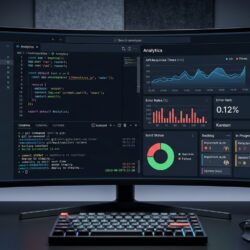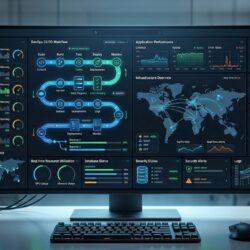
Sebagai seorang programmer, memiliki setup kerja yang efisien dan minim kekacauan adalah kunci produktivitas. Saya sering melihat banyak developer terjebak dalam lautan kabel dan port yang terbatas di laptop mereka. Ini bukan hanya mengganggu estetika meja, tapi juga menghambat alur kerja. Di sinilah peran docking station menjadi sangat vital. Bayangkan hanya dengan satu kabel yang terhubung ke laptop, semua monitor eksternal, keyboard, mouse, SSD eksternal, hingga kabel ethernet langsung aktif.
Docking station bukan sekadar alat pelengkap, tapi investasi serius untuk produktivitas developer modern. Ini adalah “otak” di balik setup multi-monitor dan konektivitas periferal Anda. Artikel ini akan membahas mengapa docking station sangat penting bagi programmer, faktor-faktor apa saja yang perlu dipertimbangkan saat memilih, rekomendasi docking station terbaik, serta tips dan pengalaman praktis dari sudut pandang seorang software engineer.
Mengapa Programmer Butuh Docking Station Terbaik?
Programmer dan developer memiliki kebutuhan konektivitas yang cukup spesifik dan intensif. Berikut adalah alasan utama mengapa docking station bukan lagi kemewahan, melainkan kebutuhan dasar:
Produktivitas Multi-Monitor yang Maksimal
Bagi programmer, memiliki satu monitor eksternal saja seringkali tidak cukup. Kita butuh ruang layar yang luas untuk editor kode, dokumentasi, terminal, browser, dan aplikasi debugging secara bersamaan. Docking station memungkinkan Anda menghubungkan dua, tiga, atau bahkan empat monitor eksternal dengan resolusi tinggi, mengubah laptop ringkas Anda menjadi workstation yang powerful. Ini terbukti meningkatkan efisiensi dan mengurangi waktu switching antar aplikasi.
Konektivitas Ekstensif Tanpa Batas Port Laptop
Laptop modern cenderung mengorbankan jumlah dan variasi port demi desain yang tipis. Programmer sering membutuhkan berbagai jenis port: USB-A untuk keyboard/mouse, USB-C untuk SSD eksternal atau charger HP, Ethernet untuk koneksi internet stabil, HDMI/DisplayPort untuk monitor, dan terkadang slot SD card untuk proyek IoT atau data lainnya. Docking station menyediakan semua port ini, sehingga Anda tidak perlu lagi mencabut-pasang periferal setiap kali.
Setup Rapi dan Minimalis
Estetika meja kerja sangat mempengaruhi mood dan fokus. Dengan docking station, semua kabel dari periferal Anda (monitor, keyboard, mouse, printer, LAN) terhubung ke docking station. Lalu, hanya satu kabel (USB-C atau Thunderbolt) yang menghubungkan docking station ke laptop Anda. Hasilnya? Meja kerja yang jauh lebih rapi, terorganisir, dan minimalis. Ini sangat saya rasakan perbedaannya, terutama saat saya perlu memindahkan laptop atau beralih antara kerja dan istirahat.
Portabilitas dan Fleksibilitas Tinggi
Salah satu keuntungan besar docking station adalah kemudahan untuk mencabut laptop dari workstation dan membawanya bepergian. Saat Anda kembali, cukup colokkan satu kabel, dan semua setup kerja Anda langsung siap. Ini sangat ideal bagi freelancer, mahasiswa, atau developer yang sering berpindah-pindah lokasi kerja, atau sekadar ingin membawa laptop ke ruang meeting.
Faktor Kritis dalam Memilih Docking Station untuk Programmer
Memilih docking station tidak bisa sembarangan. Ada beberapa faktor teknis yang harus Anda pertimbangkan agar sesuai dengan kebutuhan dan setup Anda:
Tipe Koneksi: Thunderbolt vs. USB-C
- Thunderbolt (Terutama Thunderbolt 3 & 4): Ini adalah standar emas untuk developer. Menawarkan bandwidth yang sangat tinggi (hingga 40Gbps), mendukung dua monitor 4K 60Hz atau bahkan satu monitor 8K. Thunderbolt juga bisa mengirim daya (Power Delivery) yang besar. Ideal untuk pengguna Mac dan laptop Windows premium yang butuh performa maksimal, terutama jika Anda menggunakan banyak monitor beresolusi tinggi atau transfer data cepat.
- USB-C (dengan DisplayPort Alternate Mode): Lebih umum dan terjangkau. Mendukung satu atau dua monitor (tergantung spesifikasi laptop dan docking station), serta menyediakan berbagai port data dan Power Delivery (biasanya hingga 60W-100W). Cukup untuk kebanyakan programmer, terutama jika Anda hanya butuh dua monitor dan tidak melakukan transfer data masif yang konstan.
Dukungan Monitor (Resolusi & Jumlah)
Pastikan docking station mendukung jumlah dan resolusi monitor yang Anda inginkan. Jika Anda ingin dua monitor 4K 60Hz, Anda kemungkinan besar butuh docking station Thunderbolt. Untuk setup dual 1080p atau 1440p, banyak docking station USB-C yang sudah mumpuni. Perhatikan juga port output video yang tersedia: HDMI, DisplayPort, atau kombinasi keduanya.
Jumlah & Jenis Port
Ini sangat personal tergantung periferal Anda. Pastikan ada cukup port USB-A (USB 3.0/3.1/3.2 untuk kecepatan tinggi) untuk keyboard, mouse, webcam, dan hard drive eksternal. Port USB-C tambahan sangat berguna untuk charging HP atau perangkat modern lainnya. Jangan lupakan port Ethernet untuk koneksi internet yang stabil, serta jack audio 3.5mm untuk headphone atau speaker. Slot SD card mungkin juga penting untuk beberapa workflow.
Daya (Power Delivery)
Power Delivery (PD) memungkinkan docking station mengisi daya laptop Anda melalui kabel USB-C atau Thunderbolt yang sama. Pastikan daya yang disediakan (misalnya 60W, 90W, 100W) cukup untuk laptop Anda. Laptop gaming atau workstation biasanya membutuhkan daya lebih tinggi. Jika PD docking station Anda tidak cukup, Anda tetap perlu mencolokkan charger laptop secara terpisah.
Kompatibilitas Sistem Operasi
Sebagian besar docking station kompatibel dengan Windows, macOS, dan Linux. Namun, selalu periksa spesifikasi untuk memastikan kompatibilitas penuh, terutama untuk driver DisplayLink jika docking station Anda menggunakannya (untuk monitor lebih dari yang didukung native oleh laptop). Pengalaman saya, Thunderbolt docking station cenderung lebih seamless di macOS dan Windows.
Brand dan Kualitas Build
Pilih merek yang memiliki reputasi baik dalam hal kualitas dan dukungan pelanggan. Docking station yang bagus akan terasa kokoh dan dibuat dari material berkualitas tinggi. Saya pernah memakai docking station murah yang sering putus koneksi, sangat mengganggu alur kerja.
Docking Station Terbaik untuk Programmer (Rekomendasi)
Berdasarkan pengalaman saya dan riset di pasar, berikut adalah beberapa rekomendasi docking station terbaik yang cocok untuk programmer, dari berbagai kategori:
1. CalDigit TS4: The Ultimate Thunderbolt 4 Workstation
CalDigit TS4 adalah puncak dari teknologi docking station, dirancang untuk para profesional yang menuntut performa tanpa kompromi. Jika Anda menggunakan MacBook Pro, laptop Windows high-end dengan Thunderbolt 4, atau laptop yang butuh banyak bandwidth dan port, TS4 adalah pilihan terbaik.
- Koneksi: Thunderbolt 4 (40Gbps)
- Port: 18 port! Termasuk 3x Thunderbolt 4 (1 upstream, 2 downstream), 3x USB-C (10Gbps), 5x USB-A (10Gbps), DisplayPort 1.4, 2.5 Gigabit Ethernet, SD Card Slot (UHS-II), Micro SD Card Slot (UHS-II), Audio In/Out.
- Dukungan Monitor: Dual 4K 60Hz (Thunderbolt/DisplayPort), Single 8K 30Hz atau Single 6K 60Hz.
- Power Delivery: 98W ke host laptop.
Pengalaman Praktis: Sebagai pengguna MacBook Pro M1 Max, TS4 adalah game-changer. Saya bisa menjalankan dual 4K monitor, SSD eksternal super cepat, keyboard mekanikal, webcam, mikrofon, dan koneksi Ethernet gigabit, semuanya dengan satu kabel Thunderbolt. Kecepatan transfer data konsisten, dan tidak pernah ada masalah deteksi monitor. Harganya memang premium, tapi sebanding dengan performa dan keandalan yang ditawarkan. Desainnya juga solid dan elegan.
2. Anker PowerExpand 13-in-1 USB-C Docking Station: Best Value USB-C/Thunderbolt 3
Untuk programmer yang mencari keseimbangan antara fitur, performa, dan harga, Anker PowerExpand 13-in-1 adalah pilihan yang sangat solid. Cocok untuk laptop USB-C atau Thunderbolt 3 yang tidak memerlukan bandwidth ekstrem CalDigit TS4.
- Koneksi: USB-C (kompatibel Thunderbolt 3)
- Port: 13 port termasuk 2x HDMI, 1x DisplayPort, 1x USB-C Power Delivery Input, 1x USB-C Data, 4x USB-A Data, Gigabit Ethernet, SD Card Slot, Audio Jack.
- Dukungan Monitor: Dual 4K 30Hz atau Single 4K 60Hz.
- Power Delivery: 85W ke host laptop.
Pengalaman Praktis: Saya pernah menggunakan Anker PowerExpand untuk setup di rumah dengan laptop kerja Windows. Untuk dual 1440p monitor, docking ini bekerja sangat baik. Port USB yang melimpah sangat membantu. Anker dikenal dengan kualitas produknya, dan docking station ini tidak mengecewakan. Ini adalah pilihan yang sangat pragmatis untuk sebagian besar programmer yang tidak perlu resolusi 8K atau transfer data 40Gbps yang konstan, namun tetap menginginkan konektivitas yang lengkap dan stabil.
3. UGREEN 9-in-1 USB-C Hub: Portable & Essential
Terkadang, Anda tidak butuh docking station seukuran bata. Untuk programmer yang sering bepergian, bekerja di kafe, atau hanya butuh ekstensi port dasar, UGREEN 9-in-1 USB-C Hub adalah solusi portabel yang sangat efektif.
- Koneksi: USB-C
- Port: 9 port termasuk HDMI, 3x USB-A, 1x USB-C Power Delivery, 1x USB-C Data, Gigabit Ethernet, SD/TF Card Slot.
- Dukungan Monitor: Single 4K 30Hz.
- Power Delivery: Hingga 100W (pass-through).
Pengalaman Praktis: Ini adalah pendamping setia saya saat harus coding di luar rumah atau presentasi di kantor. Kecil, ringan, dan menyediakan port-port esensial yang paling sering saya butuhkan: HDMI untuk proyektor/monitor, beberapa USB-A untuk flash drive atau mouse, dan Ethernet untuk koneksi yang terjamin. Meskipun bukan “docking station” dalam arti sebenarnya, ini adalah hub premium yang sangat fungsional dan jauh lebih baik daripada hub murahan yang sering bermasalah. Cocok untuk programmer yang memprioritaskan mobilitas tanpa mengorbankan konektivitas dasar.
Pengalaman dan Pertimbangan Praktis
Sebagai seorang software engineer yang sehari-hari berinteraksi dengan berbagai hardware, ada beberapa hal yang perlu saya tekankan terkait penggunaan docking station:
Masalah Kompatibilitas yang Sering Terjadi
Saya sering mendengar (dan kadang mengalami sendiri) masalah kompatibilitas. Misalnya, docking station Thunderbolt 4 tidak berfungsi optimal di laptop yang hanya punya port USB-C biasa (meskipun kompatibel secara fisik, fitur seperti multi-monitor bisa terbatas). Atau, laptop tertentu punya implementasi USB-C yang aneh, sehingga Power Delivery tidak stabil. Selalu periksa spesifikasi laptop Anda (terutama jenis port USB-C/Thunderbolt) sebelum membeli docking station yang mahal.
Pentingnya Firmware Update
Docking station, terutama yang kelas atas, sering menerima update firmware. Jangan remehkan ini. Update firmware bisa memperbaiki bug konektivitas, meningkatkan stabilitas monitor, atau bahkan menambah dukungan untuk fitur baru. Saya selalu menyarankan untuk memeriksa situs web produsen docking station Anda secara berkala untuk update terbaru.
Manajemen Kabel Optimal
Meskipun docking station mengurangi kekacauan, manajemen kabel tetap penting. Gunakan cable ties atau sleeves untuk merapikan kabel-kabel yang keluar dari docking station. Ini tidak hanya membuat meja lebih bersih tapi juga melindungi kabel dari kerusakan. Saya pribadi menggunakan Velcro cable ties karena fleksibel dan mudah dilepas-pasang.
Mempertimbangkan Kebutuhan Daya Laptop
Jika laptop Anda membutuhkan daya sangat tinggi (misalnya 130W untuk beberapa laptop gaming atau workstation), docking station yang hanya menyediakan 90W PD mungkin tidak akan cukup. Dalam kasus ini, laptop Anda mungkin akan mengisi daya lebih lambat atau bahkan tidak mengisi daya saat beban kerja tinggi. Pastikan PD docking station mendekati atau melebihi kebutuhan daya laptop Anda.
Masalah yang Sering Terjadi pada Docking Station (dan Solusinya)
Meskipun docking station sangat berguna, terkadang ada masalah yang bisa muncul. Berikut beberapa yang paling umum dan cara mengatasinya:
Monitor Tidak Terdeteksi
Gejala: Salah satu atau semua monitor eksternal tidak menampilkan gambar.
Penyebab: Kabel longgar, driver bermasalah, pengaturan tampilan yang salah, atau masalah pada docking station/port laptop.
Solusi:
- Periksa semua sambungan kabel (HDMI/DP ke monitor, kabel dari docking ke laptop). Pastikan sudah rapat.
- Restart laptop dan docking station (cabut power docking station selama 10 detik lalu colokkan lagi).
- Update driver grafis laptop Anda ke versi terbaru.
- Di Windows, tekan
Win + Pdan pilih “Extend” atau “Duplicate”. Di macOS, periksa “System Settings” > “Displays”. - Coba monitor dan kabel yang berbeda untuk mengidentifikasi apakah masalah ada pada monitor atau kabelnya.
Port USB Tidak Berfungsi
Gejala: Perangkat USB (keyboard, mouse, flash drive) tidak terdeteksi atau berfungsi sporadis.
Penyebab: Daya tidak cukup, driver docking station, atau konflik USB.
Solusi:
- Coba hubungkan perangkat USB ke port lain di docking station atau langsung ke laptop untuk memastikan perangkat berfungsi.
- Pastikan docking station terhubung ke adaptor dayanya (jika ada) dan bukan hanya dari daya laptop.
- Perbarui driver docking station (jika ada, biasanya dari situs web produsen).
- Cabut dan colokkan kembali docking station dari laptop.
Laptop Tidak Mengisi Daya
Gejala: Laptop tidak mengisi daya meskipun terhubung ke docking station dengan Power Delivery.
Penyebab: Daya PD docking station tidak cukup, kabel USB-C/Thunderbolt tidak mendukung PD, atau masalah pada port.
Solusi:
- Periksa spesifikasi Power Delivery docking station dan kebutuhan daya laptop Anda. Pastikan PD docking station cukup.
- Pastikan kabel USB-C/Thunderbolt yang Anda gunakan mendukung Power Delivery (tidak semua kabel USB-C sama). Gunakan kabel bawaan docking station jika ada.
- Coba colokkan charger laptop langsung untuk memastikan tidak ada masalah dengan port charger laptop.
- Restart docking station dan laptop.
Performa Jaringan Lambat atau Terputus
Gejala: Koneksi internet melalui port Ethernet di docking station lambat atau sering terputus.
Penyebab: Driver Ethernet, kabel, atau konflik jaringan.
Solusi:
- Update driver Ethernet docking station (jika ada).
- Coba kabel Ethernet lain yang sudah terbukti berfungsi.
- Coba sambungkan langsung ke router/modem tanpa docking station untuk memastikan koneksi internet Anda baik-baik saja.
- Periksa pengaturan jaringan di OS Anda, pastikan tidak ada konflik IP.
FAQ
Apa bedanya Thunderbolt dan USB-C docking station?
Perbedaan utamanya ada pada bandwidth dan fitur. Thunderbolt (3/4) menawarkan bandwidth hingga 40Gbps, memungkinkan dukungan multi-monitor 4K/8K, transfer data super cepat, dan Power Delivery yang tinggi. USB-C umumnya memiliki bandwidth lebih rendah (biasanya 5-10Gbps), dengan kemampuan video dan Power Delivery yang bervariasi, tapi lebih terjangkau dan kompatibel secara luas.
Bisakah saya pakai docking station berbeda merek dengan laptop saya?
Ya, sebagian besar docking station dirancang untuk bekerja secara universal dengan laptop yang memiliki port yang kompatibel (USB-C atau Thunderbolt). Namun, performa optimal dan semua fitur mungkin hanya tercapai dengan kombinasi hardware yang ideal. Selalu periksa kompatibilitas yang disebutkan oleh produsen docking station.
Apakah docking station mempengaruhi performa laptop?
Docking station modern dirancang untuk memiliki dampak minimal pada performa laptop. Namun, penggunaan banyak monitor beresolusi tinggi atau transfer data berkapasitas besar secara konstan dapat sedikit meningkatkan beban kerja CPU/GPU dan konsumsi daya. Untuk sebagian besar tugas coding, dampaknya tidak akan terasa signifikan.
Berapa monitor yang bisa saya hubungkan?
Tergantung pada spesifikasi docking station dan kemampuan grafis laptop Anda. Docking station Thunderbolt 4 biasanya mendukung dua monitor 4K 60Hz atau satu monitor 8K. Docking station USB-C umumnya mendukung satu atau dua monitor 4K 30Hz, atau dua monitor 1080p/1440p 60Hz. Selalu cek halaman produk untuk detail dukungan monitor.
Kesimpulan
Docking station adalah salah satu investasi terbaik yang bisa dilakukan oleh seorang programmer untuk meningkatkan produktivitas dan kenyamanan kerja. Dengan kemampuan untuk menyatukan semua periferal Anda menjadi satu kabel tunggal, Anda tidak hanya mendapatkan setup yang rapi, tetapi juga efisiensi waktu yang signifikan setiap kali Anda mencolokkan atau mencabut laptop. Dari CalDigit TS4 yang high-end hingga UGREEN USB-C Hub yang portabel, ada pilihan untuk setiap kebutuhan dan anggaran.
Pilihlah docking station yang paling sesuai dengan kebutuhan bandwidth, jumlah monitor, jenis port, dan Power Delivery yang diperlukan oleh laptop serta setup kerja Anda. Jangan hanya terpaku pada harga, tapi pertimbangkan nilai jangka panjang dalam bentuk produktivitas yang meningkat dan alur kerja yang lebih lancar. Setup kerja yang optimal bukan lagi sekadar impian, melainkan realitas yang bisa Anda wujudkan dengan docking station yang tepat.
TAGS: Docking Station, Programmer, Developer Tools, Produktivitas, Setup Developer, Thunderbolt, USB-C, Multi-Monitor, Workstation, Aksesoris Laptop
Baca Juga
 Strategi SEO Komprehensif untuk Blog Programming & Developer di Tahun 2024
 15 VSCode Extension Wajib untuk Programmer: Tingkatkan Produktivitas Coding Anda!
 Workflow Programmer Modern yang Bisa Menghemat Jam Kerja Setiap Hari
 Cara Mengatasi Workflow n8n Lambat: Panduan Lengkap Optimasi dan Troubleshooting