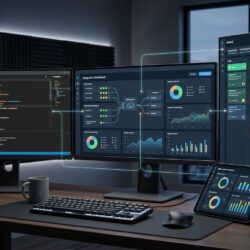
Sebagai software engineer, setup monitor bukan sekadar aksesori; ini adalah workstation utama yang memengaruhi produktivitas, kenyamanan, dan alur kerja harian. Dua pilihan paling populer yang sering diperdebatkan adalah dual monitor (dua monitor terpisah) dan ultrawide monitor (satu monitor lebar). Masing-masing punya kelebihan dan kekurangannya sendiri. Pertanyaannya, mana yang benar-benar bisa membuat coding lebih produktif untuk Anda?
Pemilihan setup yang tepat bisa berdampak signifikan pada efisiensi kerja. Bayangkan Anda harus terus-menerus beralih antar aplikasi, jendela, atau tab—seberapa banyak waktu dan fokus yang terbuang? Artikel ini akan mengupas tuntas perbandingan dual monitor dan ultrawide khusus dari sudut pandang software engineer, membahas kelebihan, kekurangan, hingga skenario penggunaan terbaik untuk membantu Anda membuat keputusan yang tepat.
Setup Dual Monitor: Fleksibilitas dengan Batasan
Setup dual monitor, yang terdiri dari dua monitor terpisah yang berdampingan, telah menjadi standar de facto bagi banyak developer selama bertahun-tahun. Fleksibilitasnya dalam memisahkan konteks kerja seringkali menjadi alasan utama.
Kelebihan Dual Monitor untuk Software Engineer:
- Pemisahan Konteks yang Jelas: Ini adalah keuntungan terbesar. Anda bisa menempatkan IDE utama di satu monitor, dan dokumentasi, terminal, atau browser di monitor lainnya. Pemisahan fisik ini secara psikologis membantu membatasi konteks, sehingga mudah untuk fokus pada satu tugas tanpa gangguan visual dari yang lain. Misalnya, kode di kiri, output/log di kanan.
- Manajemen Jendela yang Mudah: Setiap monitor dianggap sebagai ruang kerja terpisah oleh sistem operasi. Anda bisa dengan mudah memaksimalkan jendela ke satu monitor atau memindahkannya antar monitor dengan cepat. Ini sangat intuitif bagi yang sudah terbiasa dengan OS desktop.
- Fleksibilitas Orientasi: Satu monitor bisa diatur dalam mode portrait (vertikal) untuk membaca kode panjang atau log, sementara monitor lainnya dalam mode landscape untuk coding atau browsing. Ini sangat berguna untuk review kode atau debugging.
- Cost-Effectiveness (potensial): Seringkali lebih mudah dan murah untuk membeli dua monitor standar yang bagus daripada satu monitor ultrawide high-end. Anda bisa memulai dengan satu monitor, lalu menambah yang kedua nanti.
- Redundansi: Jika satu monitor bermasalah, Anda masih punya yang lainnya untuk bekerja, meskipun dengan ruang yang lebih terbatas.
Kekurangan Dual Monitor untuk Software Engineer:
- Bezel di Tengah: Garis hitam tebal di antara dua monitor adalah gangguan visual yang konstan. Ini memecah kontinuitas ruang kerja dan bisa mengganggu jika Anda sering menyeret jendela melintasi kedua layar.
- Manajemen Kabel: Dua monitor berarti dua kabel daya, dua kabel display, dan mungkin lebih banyak kabel USB jika monitor memiliki hub. Ini bisa membuat meja terlihat berantakan dan sulit dikelola.
- Kebutuhan Ruang Meja Lebih Besar: Meskipun fleksibel, dua monitor secara fisik membutuhkan lebar meja yang lebih besar dan seringkali lebih banyak kedalaman untuk penempatan yang ergonomis.
- Konsumsi Daya Lebih Tinggi: Dua monitor tentu saja mengonsumsi daya listrik lebih banyak daripada satu monitor tunggal.
- Kebutuhan GPU: Tergantung resolusi, dua monitor bisa membebani GPU lebih dari satu monitor. Meskipun untuk coding modern GPU umumnya sudah cukup kuat.
Dalam pengalaman saya, dual monitor sangat membantu saat saya harus membandingkan dua file kode secara berdampingan atau ketika saya perlu menjaga fokus pada IDE di satu layar sambil memantau output server atau dokumentasi API di layar lain. Pemisahan fisik benar-benar mengurangi godaan untuk beralih konteks secara mental.
Setup Ultrawide Monitor: Imersi dan Kontinuitas
Monitor ultrawide menawarkan pengalaman visual yang mulus dan imersif dengan rasio aspek lebar seperti 21:9 atau bahkan 32:9. Ini seperti memiliki satu kanvas digital yang sangat luas.
Kelebihan Ultrawide Monitor untuk Software Engineer:
- Ruang Kerja yang Mulus: Tidak ada bezel yang memisahkan layar. Ini menciptakan kanvas tunggal yang besar, ideal untuk membuka banyak jendela berdampingan tanpa gangguan. Anda bisa melihat baris kode lebih panjang, lebih banyak panel di IDE, atau beberapa terminal sekaligus.
- Imersi yang Lebih Baik: Untuk beberapa jenis pekerjaan atau saat fokus mendalam, pengalaman layar tunggal yang lebar ini bisa terasa lebih imersif. Tidak ada jeda visual yang mengganggu.
- Manajemen Kabel yang Lebih Baik: Hanya satu monitor berarti lebih sedikit kabel daya dan display, membuat meja terlihat lebih rapi.
- Menghemat Ruang Meja (Vertikal): Meskipun lebar, ultrawide cenderung tidak memerlukan kedalaman meja yang sama seperti dua monitor yang diatur dengan sudut tertentu, dan bisa terasa lebih “ringkas” di meja yang pas lebarnya.
- Produktivitas untuk Task Tertentu: Sangat bagus untuk spreadsheet super lebar, timeline video, atau tools visual lainnya yang diuntungkan dari ruang horizontal ekstra. Untuk coding, ini berarti IDE bisa menampilkan lebih banyak panel debugging, atau Anda bisa menempatkan beberapa editor file berdampingan.
Kekurangan Ultrawide Monitor untuk Software Engineer:
- Harga Lebih Mahal: Umumnya, monitor ultrawide dengan spesifikasi yang baik (resolusi, panel, refresh rate) jauh lebih mahal daripada dua monitor standar.
- Kompatibilitas Aplikasi: Beberapa aplikasi lama atau game mungkin tidak sepenuhnya mendukung rasio aspek ultrawide, menyebabkan tampilan terdistorsi atau bar hitam di sisi layar. Meskipun ini jarang menjadi masalah untuk aplikasi pengembangan modern.
- Belum Ada Pemisahan Fisik: Meskipun bisa membagi layar secara logis dengan software, tidak ada pemisahan fisik seperti bezel. Ini bisa terasa kurang intuitif bagi beberapa orang yang terbiasa dengan pemisahan konteks yang tegas.
- Perlu Adaptasi Software Manajemen Jendela: Untuk memaksimalkan ultrawide, Anda hampir pasti memerlukan software pihak ketiga seperti FancyZones (PowerToys), Rectangle (macOS), atau yang sejenis untuk membagi layar menjadi beberapa “zona” virtual.
- Potensi Leher Pegal: Jika Anda terlalu sering memutar kepala ke kiri dan kanan untuk melihat seluruh lebar layar, ini bisa menyebabkan ketegangan leher. Posisi duduk dan jarak pandang sangat penting.
- Kebutuhan GPU Lebih Tinggi: Resolusi tinggi pada ultrawide (misalnya, 3440×1440 atau 5120×1440) membutuhkan GPU yang lebih kuat untuk kinerja yang mulus, terutama jika Anda juga melakukan gaming atau rendering.
Pengalaman saya menggunakan ultrawide saat mengerjakan project frontend sangat menyenangkan. Saya bisa memiliki editor kode, browser dengan live-reload, dan panel developer tools semuanya dalam satu pandangan tanpa perlu beralih jendela. Ini terasa seperti memiliki studio mini.
Dual Monitor vs Ultrawide: Head-to-Head untuk Developer
Mari kita bedah perbandingan ini berdasarkan metrik yang paling relevan untuk software engineer.
1. Produktivitas dan Alur Kerja
- Dual Monitor: Unggul dalam pemisahan tugas yang jelas. Ideal untuk workflow di mana Anda perlu sering beralih antara dua konteks yang sangat berbeda (misal: coding di satu layar, video call/email di layar lain). Ini mengurangi “godaan” untuk melihat hal lain di layar kerja utama.
- Ultrawide Monitor: Unggul dalam memberikan kanvas tunggal yang luas untuk multi-tasking horizontal. Ideal untuk workflow yang memerlukan banyak jendela berdampingan dalam satu konteks (misal: IDE, terminal, dokumentasi, semua terkait project yang sama). Membutuhkan software manajemen jendela untuk efisiensi maksimal.
- Kesimpulan: Keduanya bisa sangat produktif. Dual monitor lebih ke “pemisahan konteks,” ultrawide lebih ke “ekspansi konteks.”
2. Ergonomi dan Kesehatan
- Dual Monitor: Berpotensi lebih baik untuk ergonomi jika satu monitor diatur vertikal atau jika Anda bisa memosisikan monitor utama lurus di depan dan monitor kedua sebagai referensi. Namun, perlu sering memutar kepala jika kedua monitor diletakkan sama pentingnya.
- Ultrawide Monitor: Risiko leher pegal lebih tinggi jika Anda sering melihat ke ujung kiri atau kanan layar. Penting untuk duduk di tengah dan menggeser pandangan mata, bukan kepala. Posisi duduk dan jarak pandang yang benar sangat krusial.
- Kesimpulan: Dual monitor bisa lebih fleksibel untuk posisi ergonomis yang bervariasi. Ultrawide menuntut posisi duduk yang lebih sentral dan disiplin dalam pergerakan mata.
3. Biaya dan Investasi
- Dual Monitor: Umumnya lebih hemat biaya. Anda bisa membeli dua monitor 24 inci atau 27 inci dengan resolusi 1080p atau 1440p dengan harga yang relatif terjangkau. Upgrade bertahap juga dimungkinkan.
- Ultrawide Monitor: Investasi awal yang lebih besar. Monitor ultrawide dengan resolusi tinggi (misalnya, 3440×1440 atau 5120×1440) bisa sangat mahal, terutama yang memiliki panel dan fitur premium.
- Kesimpulan: Dual monitor adalah pilihan yang lebih ramah anggaran untuk mendapatkan ruang kerja yang luas.
4. Estetika dan Kerapian Meja
- Dual Monitor: Cenderung terlihat lebih “sibuk” dengan dua unit fisik dan lebih banyak kabel. Bezel di tengah juga bisa mengganggu estetika.
- Ultrawide Monitor: Tampilan yang lebih bersih, minimalis, dan modern dengan satu unit monitor dan lebih sedikit kabel. Memberikan kesan workstation yang lebih premium.
- Kesimpulan: Ultrawide menang dalam hal estetika dan kerapian meja.
5. Kebutuhan Hardware (GPU)
- Dual Monitor: Dua monitor 1080p atau 1440p tidak terlalu membebani GPU modern. Namun, jika Anda menggunakan dua monitor 4K, beban GPU akan signifikan.
- Ultrawide Monitor: Ultrawide dengan resolusi tinggi (misal, 3440×1440 atau 5120×1440) memiliki piksel total yang jauh lebih banyak daripada monitor 1080p atau 1440p tunggal. Ini memerlukan GPU yang lebih bertenaga untuk kinerja yang mulus, terutama jika Anda juga bermain game.
- Kesimpulan: Pertimbangkan spesifikasi GPU Anda, terutama jika Anda memilih ultrawide resolusi tinggi.
Memilih yang Tepat untuk Anda: Pertimbangan Praktis
Tidak ada jawaban “satu ukuran untuk semua.” Pilihan terbaik bergantung pada preferensi pribadi, jenis pekerjaan, anggaran, dan ruang kerja Anda.
Pilih Dual Monitor Jika:
- Anda Suka Pemisahan Konteks yang Jelas: Ideal jika Anda sering bekerja dengan dua aplikasi yang berbeda secara fundamental (misal: coding di satu layar, email/chat di layar lain).
- Anggaran Terbatas: Anda bisa mendapatkan dua monitor yang layak dengan biaya yang relatif lebih rendah.
- Anda Memerlukan Mode Portrait: Membaca kode panjang, log, atau dokumen vertikal adalah bagian dari workflow Anda.
- Anda Sering Melakukan Pair Programming Lokal: Dua orang bisa berbagi satu monitor atau masing-masing menggunakan satu monitor.
- Anda Punya GPU Pas-pasan: Beban kerja GPU umumnya lebih ringan (tergantung resolusi).
Pilih Ultrawide Monitor Jika:
- Anda Menginginkan Kanvas Tunggal yang Mulus: Ideal untuk workflow yang membutuhkan banyak panel atau jendela berdampingan dalam satu “konteks” besar (misal: IDE, terminal, browser, semua terkait project yang sama).
- Anda Menyukai Tampilan Bersih dan Minimalis: Lebih sedikit kabel dan satu unit monitor menciptakan setup yang lebih rapi.
- Anggaran Anda Fleksibel: Anda bersedia menginvestasikan lebih banyak untuk pengalaman yang premium.
- Anda Punya GPU Bertenaga: Untuk memastikan pengalaman mulus dengan resolusi tinggi.
- Anda Bersedia Menggunakan Software Manajemen Jendela: Untuk memaksimalkan ruang layar yang luas.
- Anda Ingin Imersi Maksimal: Untuk task yang memerlukan fokus visual tanpa gangguan bezel.
Masalah yang Sering Terjadi
1. Manajemen Jendela yang Canggung (Ultrawide)
Gejala: Jendela aplikasi seringkali terlalu lebar saat dimaksimalkan, atau sulit diatur posisinya secara presisi di layar ultrawide.
Penyebab: Sistem operasi tidak selalu secara otomatis membagi layar ultrawide menjadi zona yang “logis” untuk produktivitas.
Solusi: Gunakan software manajemen jendela pihak ketiga seperti PowerToys FancyZones (Windows), Rectangle (macOS), atau Kdeconnect/Gnome extensions (Linux) untuk membuat zona virtual yang presisi.
2. Bezel yang Mengganggu (Dual Monitor)
Gejala: Garis hitam tebal di antara monitor mengganggu kontinuitas visual saat menyeret jendela atau membandingkan konten.
Penyebab: Adanya bingkai fisik pada setiap monitor.
Solusi: Pilih monitor dengan bezel yang sangat tipis (near-borderless design). Posisikan monitor sedekat mungkin satu sama lain. Beberapa orang bahkan menutupi bezel dengan pita hitam tipis, meski ini kurang umum.
3. Kebutuhan GPU yang Tidak Terduga
Gejala: Lag atau stutter saat berpindah jendela, scrolling, atau bahkan mengetik, terutama pada ultrawide resolusi tinggi atau dual monitor 4K.
Penyebab: GPU tidak cukup kuat untuk mendorong piksel sebanyak itu dengan mulus, terutama jika ada aplikasi berat lain yang berjalan di background.
Solusi: Periksa spesifikasi GPU Anda. Pastikan driver GPU selalu terupdate. Pertimbangkan upgrade GPU jika masalah berlanjut. Untuk penggunaan coding murni, GPU terintegrasi modern seringkali sudah cukup, tetapi untuk ultrawide resolusi tinggi atau gaming, dedicated GPU sangat direkomendasikan.
4. Ergonomi yang Buruk
Gejala: Sakit leher, bahu, atau mata setelah sesi coding panjang.
Penyebab: Posisi monitor tidak ergonomis (terlalu tinggi, terlalu rendah, terlalu jauh/dekat), atau posisi duduk yang salah. Pada ultrawide, sering memutar kepala ke samping.
Solusi: Investasikan pada monitor arm untuk fleksibilitas posisi. Pastikan bagian atas monitor sejajar dengan mata Anda. Jaga jarak pandang yang nyaman. Pada ultrawide, usahakan pandangan mata bergerak lebih dominan daripada putaran kepala.
Pengalaman dan Pertimbangan Praktis
Saya pribadi telah menggunakan kedua setup ini dalam berbagai fase karir sebagai software engineer. Awalnya, saya adalah penganut dual monitor yang fanatik. Saya suka sekali memiliki IDE di satu layar dan browser/terminal di layar lain. Rasa “memisahkan” pekerjaan ini secara fisik sangat membantu saya menjaga fokus.
Namun, setelah mencoba ultrawide 34 inci dengan resolusi 3440×1440, pandangan saya mulai berubah. Untuk pekerjaan frontend yang intens, di mana saya perlu melihat kode, live preview di browser, dan developer tools secara bersamaan, ultrawide benar-benar unggul. Tidak ada bezel yang memecah pandangan, sehingga terasa seperti satu kanvas besar untuk berkreasi. Dengan software manajemen jendela seperti FancyZones, saya bisa dengan mudah membagi layar menjadi tiga atau empat zona virtual, yang menyerupai setup multi-monitor tanpa bezel.
Keterbatasan ultrawide yang saya rasakan adalah ketika saya perlu beralih ke video call atau berbagi layar. Seringkali saya harus mengurangi ukuran jendela aplikasi agar teman bicara tidak melihat layar yang terlalu lebar. Pun, ketika saya harus membandingkan dua PDF atau dokumen yang tidak bisa di-resize dengan baik, dual monitor terasa lebih praktis karena setiap layar punya “real estate” independen.
Untuk backend engineer yang mungkin lebih banyak berinteraksi dengan terminal, IDE, dan database tools, ultrawide bisa sangat membantu menampilkan banyak jendela terminal atau panel IDE sekaligus. Sementara untuk DevOps engineer yang mungkin perlu memantau beberapa dasbor monitoring atau log server secara real-time, fleksibilitas dual monitor dengan satu layar portrait bisa menjadi keunggulan.
Pada akhirnya, trade-off antara “pemisahan fisik” dual monitor dan “kontinuitas mulus” ultrawide adalah kunci. Pertimbangkan workflow dominan Anda. Jika Anda adalah developer yang sering berganti konteks secara drastis, dual monitor mungkin lebih cocok. Jika Anda adalah developer yang fokus mendalam pada satu project dengan banyak jendela terkait, ultrawide bisa menjadi pilihan yang lebih baik.
FAQ
Apakah Ultrawide Monitor cocok untuk Semua Jenis Coding?
Ultrawide sangat cocok untuk coding yang membutuhkan banyak ruang horizontal seperti web development (IDE, browser, dev tools), data science (notebook, plotting), atau game development (editor, scene view, code). Namun, bagi sebagian orang, terutama yang terbiasa dengan pemisahan konteks yang jelas, mungkin perlu adaptasi atau software manajemen jendela.
Apakah saya perlu GPU Gaming untuk Ultrawide Monitor?
Tidak selalu. Untuk coding murni, GPU terintegrasi modern seringkali cukup untuk resolusi ultrawide standar (misalnya, 2560×1080 atau 3440×1440). Namun, jika Anda menggunakan ultrawide resolusi sangat tinggi (misalnya, 5120×1440) atau jika Anda juga bermain game, melakukan rendering 3D, atau pekerjaan grafis berat lainnya, dedicated GPU yang bertenaga sangat direkomendasikan.
Bagaimana cara mengatur Dual Monitor agar Ergonomis?
Posisikan monitor utama lurus di depan Anda, dengan bagian atas layar sejajar dengan mata. Monitor kedua bisa diletakkan di samping monitor utama, sedikit dimiringkan ke arah Anda. Gunakan monitor arm untuk penyesuaian ketinggian dan sudut yang optimal. Pastikan jarak pandang sekitar satu lengan penuh.
Bisakah saya menggunakan Ultrawide Monitor dalam Mode Portrait?
Secara teknis, iya, sebagian besar monitor ultrawide bisa diputar ke mode portrait. Namun, karena ukurannya yang sangat panjang, mode portrait pada ultrawide akan menjadi sangat tinggi dan mungkin kurang praktis atau ergonomis untuk sebagian besar penggunaan, kecuali untuk kasus yang sangat spesifik.
Kesimpulan
Memilih antara setup dual monitor dan ultrawide untuk pekerjaan software engineer adalah keputusan personal yang didasarkan pada preferensi workflow, anggaran, dan estetika. Dual monitor menawarkan pemisahan konteks yang jelas dan fleksibilitas orientasi, seringkali dengan biaya yang lebih rendah. Ini ideal bagi mereka yang menyukai batas tegas antar tugas dan mungkin memerlukan mode portrait.
Di sisi lain, ultrawide monitor menawarkan kanvas tunggal yang mulus dan imersif, sempurna untuk ekspansi konteks dan tampilan yang lebih rapi. Ini menjadi pilihan menarik bagi developer yang fokus pada satu project dengan banyak jendela terkait dan siap berinvestasi lebih pada hardware serta software manajemen jendela. Pada akhirnya, tidak ada yang “lebih baik” secara universal, melainkan yang “lebih cocok” untuk gaya coding dan kebutuhan Anda.
TAGS: Dual Monitor, Ultrawide Monitor, Software Engineer, Produktivitas Coding, Setup Monitor, Developer Workflow, Ergonomi, Monitor Programmer, Tech Tools, Workspace Optimization