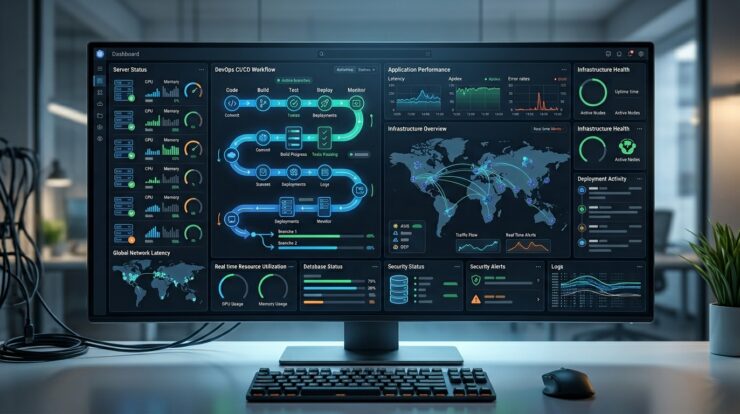
Sebagai seorang developer, kita tahu betul rasanya berjuang dengan layar yang sempit. Buka VS Code, lalu beralih ke browser untuk dokumentasi, lalu pindah ke terminal untuk command. Siklus ini terus berulang, memakan waktu, dan seringkali mengganggu konsentrasi. Inilah mengapa banyak dari kita mulai melirik monitor ultrawide. Janjinya menggiurkan: satu layar besar yang bisa menampung semua kebutuhan tanpa perlu alt-tab atau bezel mengganggu.
Tapi, apakah monitor ultrawide benar-benar layak untuk programming? Apakah ini investasi yang tepat untuk produktivitas atau hanya sekadar tren yang terlihat keren di meja kerja? Setelah cukup lama menggunakannya, saya punya beberapa pandangan praktis yang mungkin bisa membantu Anda membuat keputusan.
Mengapa Developer Tergoda Ultrawide? Sebuah Pandangan Awal
Daya tarik utama monitor ultrawide bagi developer jelas terletak pada “real estate” layar yang melimpah. Bayangkan bisa menaruh editor kode Anda di tengah, terminal di sisi kiri, dan browser dengan dokumentasi atau Stack Overflow di sisi kanan, semuanya terlihat jelas tanpa tumpang tindih. Ini adalah skenario ideal yang seringkali diimpikan.
Secara teori, dengan lebih banyak ruang kerja visual, Anda bisa mengurangi frekuensi berpindah aplikasi (context switching), yang dikenal sebagai salah satu pembunuh produktivitas. Fokus tetap terjaga, dan alur kerja terasa lebih mulus. Namun, seperti semua alat, ada sisi terang dan gelapnya.
Kelebihan Monitor Ultrawide untuk Coding (Berdasarkan Pengalaman Nyata)
Setelah beberapa waktu beralih ke ultrawide, saya merasakan beberapa peningkatan signifikan yang memang dirasakan secara langsung:
- Multi-Tasking Tanpa Batas yang Sesungguhnya: Ini adalah keuntungan terbesar. Saya bisa membagi layar menjadi tiga bagian dengan nyaman:
- Kiri: Terminal atau aplikasi komunikasi (Slack, Discord).
- Tengah: Editor kode (VS Code, IntelliJ IDEA) dengan lebar yang cukup untuk melihat struktur kode yang kompleks.
- Kanan: Browser untuk dokumentasi API, hasil pencarian, atau melihat tampilan UI aplikasi yang sedang dikembangkan.
Tidak perlu lagi meminimalkan atau memaksimalkan jendela. Semua ada di depan mata. Ini sangat membantu saat debugging atau saat mengikuti tutorial yang butuh melihat kode dan output secara bersamaan.
- Imersi dan Fokus yang Lebih Baik: Tanpa bezel monitor kedua yang memecah pandangan, rasanya lebih “masuk” ke dalam pekerjaan. Mata bisa bergerak lebih leluasa di seluruh bidang pandang tanpa terhalang. Ini membantu mempertahankan konsentrasi, terutama saat harus membaca kode atau dokumentasi yang panjang.
- Organisasi Workspace yang Fleksibel: Dengan bantuan window manager seperti FancyZones di Windows PowerToys atau Rectangle di macOS, Anda bisa membuat tata letak jendela yang sesuai dengan preferensi Anda. Ini memungkinkan kustomisasi yang jauh lebih detail daripada sekadar membagi layar menjadi dua. Pengalaman saya, kemampuan untuk mengatur snap zones sendiri adalah game changer.
- Visualisasi Lebih Luas untuk Frontend/Data Science: Jika Anda sering bekerja dengan UI/UX, data visualisasi, atau diagram arsitektur, ultrawide memberikan kanvas yang lebih luas. Melihat dashboard, wireframe, atau bahkan sekadar CSS Grid yang kompleks menjadi jauh lebih mudah dan intuitif.
Kekurangan dan Pertimbangan Penting (Real World Scenario)
Tentu saja, tidak ada teknologi yang sempurna. Ada beberapa aspek yang perlu Anda pertimbangkan sebelum memutuskan untuk membeli ultrawide:
- Harga yang Lebih Tinggi: Monitor ultrawide, terutama yang berkualitas baik dengan resolusi tinggi, harganya jauh lebih mahal dibanding monitor standar atau setup dual monitor entry-level. Ini adalah investasi yang cukup besar.
- Resolusi dan Kerapatan Piksel (PPI) yang Krusial: Ini adalah kesalahan yang sering saya lihat. Jangan hanya tergiur ukuran. Untuk programming, teks adalah hal utama. Anda memerlukan resolusi minimal 3440×1440 piksel pada ukuran 34 inci. Jika Anda memilih ultrawide 2560×1080 pada ukuran yang sama, teks akan terlihat kurang tajam dan piksel akan terasa besar. PPI yang rendah akan membuat mata cepat lelah.
- Ukuran Fisik dan Ergonomi: Monitor ultrawide memakan banyak ruang di meja Anda. Pastikan meja Anda cukup lebar dan dalam. Selain itu, Anda harus duduk dengan jarak yang pas agar seluruh layar tetap dalam pandangan yang nyaman. Pengaturan ergonomi sangat penting untuk menghindari leher pegal atau mata lelah karena harus terus-menerus menggerakkan kepala untuk melihat sudut-sudut layar. Saya pribadi menggunakan lengan monitor (monitor arm) untuk mendapatkan posisi yang paling optimal.
- Kebutuhan GPU: Menjalankan monitor dengan resolusi tinggi (misalnya 3440×1440 atau 3840×1600) membutuhkan kartu grafis yang lebih bertenaga. Meskipun untuk programming murni mungkin tidak terlalu terasa, jika Anda juga menggunakan komputer untuk gaming atau pekerjaan grafis, pastikan GPU Anda mampu menanganinya.
- Kompatibilitas Aplikasi (terutama Game): Meskipun tidak terlalu relevan untuk programming murni, beberapa aplikasi atau game mungkin tidak mendukung rasio aspek ultrawide dengan baik, menyebabkan bar hitam di sisi atau tampilan yang meregang. Ini jarang terjadi di aplikasi produktivitas modern, tetapi patut diingat.
Jenis Ultrawide yang Cocok untuk Programmer
Jika Anda sudah memutuskan untuk melangkah ke dunia ultrawide, berikut beberapa spesifikasi yang saya rekomendasikan:
- Ukuran: 34 inci adalah “sweet spot” terbaik bagi kebanyakan developer. Ini menawarkan ruang yang luas tanpa terlalu masif. Jika budget dan meja Anda memungkinkan, 38 inci (seringkali dengan rasio 24:10) akan memberikan sedikit lebih banyak ruang vertikal yang sangat berharga.
- Resolusi: Mutlak minimal 3440×1440. Hindari 2560×1080 untuk programming. Jika Anda punya budget lebih, 3840×1600 (untuk 38 inci) adalah pilihan yang luar biasa.
- Panel:
- IPS: Pilihan paling umum. Akurasi warna baik, sudut pandang luas, cocok untuk kerja.
- VA: Kontras lebih tinggi (hitam lebih pekat), namun sudut pandang sedikit lebih terbatas. Beberapa developer menyukainya untuk teks yang lebih “pop”.
- OLED: Jika Anda ingin pengalaman premium dengan warna dan kontras terbaik, serta respons super cepat. Namun, harganya sangat mahal dan ada sedikit risiko burn-in (meskipun sangat kecil pada penggunaan normal dan teknologi modern).
- Fitur Tambahan:
- USB-C Docking: Sangat praktis untuk laptop. Cukup satu kabel untuk video, data, dan charging.
- KVM Switch: Jika Anda menggunakan dua komputer (misal: PC desktop dan laptop kantor), KVM switch bawaan monitor akan sangat membantu.
- Ergonomic Stand: Pastikan monitor bisa diatur tinggi, miring, dan swivel. Jika tidak, siapkan budget untuk monitor arm terpisah.
Workflow Saya dengan Ultrawide (Contoh Praktis)
Dalam praktik sehari-hari, ultrawide benar-benar mengubah cara saya bekerja. Misalnya, saat mengembangkan aplikasi web:
Saya biasanya membagi layar menjadi tiga zona menggunakan FancyZones:
- Zona Kiri (25%): Terminal atau Git Bash untuk menjalankan command, melihat log, atau melakukan operasi Git.
- Zona Tengah (50%): VS Code, dengan folder tree di kiri dan editor kode utama di tengah. Lebar ini cukup untuk melihat lebih dari 100 karakter per baris tanpa harus horizontal scroll (tergantung ukuran font), yang mana sangat nyaman.
- Zona Kanan (25%): Browser untuk melihat live preview aplikasi, atau tab dokumentasi (MDN, React Docs, dll.).
Kadang, jika saya sedang fokus pada satu tugas saja, saya akan memaksimalkan VS Code ke 75% lebar layar dan menaruh terminal di 25% sisanya. Fleksibilitas ini adalah kunci. Saya tidak lagi merasa “terjebak” dengan tata letak fix yang sempit.
Masalah yang Sering Terjadi
Saat beralih ke atau menggunakan monitor ultrawide, ada beberapa masalah umum yang sering saya temui atau dengar dari rekan-rekan developer:
1. Teks Terlalu Besar atau Pecah
Gejala: Teks pada kode editor terlihat kurang tajam, piksel terlihat jelas, atau ukuran font default aplikasi terlihat terlalu besar meskipun sudah disetel kecil.
Penyebab: Pemilihan monitor ultrawide dengan resolusi terlalu rendah untuk ukuran layarnya (misalnya, 2560×1080 pada 34 inci). Ini menghasilkan kerapatan piksel (PPI) yang rendah.
Solusi: Pastikan Anda memilih monitor ultrawide dengan resolusi minimal 3440×1440 untuk 34 inci. Untuk ukuran yang lebih besar seperti 38 inci, cari resolusi 3840×1600. PPI yang lebih tinggi akan membuat teks lebih tajam dan nyaman dibaca dalam jangka panjang.
2. Leher Pegal atau Kelelahan Mata
Gejala: Setelah beberapa jam bekerja, leher terasa kaku karena sering menoleh, atau mata terasa lebih cepat lelah.
Penyebab: Posisi monitor yang tidak ergonomis, jarak duduk yang terlalu dekat atau terlalu jauh, atau kurangnya penyesuaian kecerahan dan kontras layar.
Solusi:
- Gunakan monitor arm yang memungkinkan pengaturan tinggi, kemiringan, dan kedalaman.
- Pastikan bagian atas monitor sejajar dengan mata Anda saat Anda duduk tegak.
- Jaga jarak pandang sekitar 60-80 cm dari layar.
- Manfaatkan fitur blue light filter (bawaan monitor atau aplikasi seperti F.lux) dan sesuaikan kecerahan sesuai kondisi pencahayaan ruangan.
- Ambil istirahat singkat setiap jam untuk meregangkan badan dan mengistirahatkan mata (misal dengan metode 20-20-20).
3. Jendela Aplikasi Sulit Diatur dan Berantakan
Gejala: Jendela aplikasi cenderung berukuran aneh, sulit diatur secara rapi, atau terlalu lebar saat dimaksimalkan.
Penyebab: Tidak menggunakan window manager atau terbiasa dengan kebiasaan manajemen jendela untuk layar standar.
Solusi: Wajib gunakan window manager!
- Windows: Instal PowerToys FancyZones. Ini memungkinkan Anda membuat tata letak zona kustom dan dengan mudah menempatkan jendela ke zona tersebut.
- macOS: Gunakan aplikasi seperti Rectangle (gratis) atau BetterSnapTool (berbayar).
Aplikasi-aplikasi ini adalah kunci untuk memaksimalkan produktivitas dengan ultrawide, memungkinkan Anda mengatur beberapa jendela secara presisi.
Pengalaman dan Pertimbangan Praktis
Dari pengalaman saya dan pengamatan di komunitas developer, monitor ultrawide ini punya nilai yang sangat personal. Bagi sebagian orang, ini adalah game changer. Bagi yang lain, mungkin tidak. Berikut beberapa pertimbangan praktis:
- Kapan Ultrawide Cocok untuk Anda:
- Anda sering melakukan multi-tasking dengan banyak aplikasi sekaligus (editor, terminal, browser, komunikasi).
- Anda bekerja di bidang frontend, UI/UX, data science, atau DevOps yang butuh visualisasi luas.
- Anda punya meja yang cukup luas dan siap untuk mengatur ergonomi.
- Anda ingin mengurangi context switching seminimal mungkin.
- Kapan Anda Mungkin Tidak Membutuhkan Ultrawide:
- Anda lebih suka single-tasking atau hanya fokus pada satu jendela besar.
- Anda punya ruang meja yang terbatas.
- Anda sudah puas dengan setup dual monitor standar.
- Budget Anda sangat terbatas.
- Alternatif: Dual Monitor Setup: Jangan lupakan bahwa setup dual monitor 2×24 inci atau 2×27 inci juga bisa sangat produktif dengan biaya yang mungkin lebih rendah. Keuntungannya adalah fleksibilitas orientasi (satu vertikal, satu horizontal) dan lebih mudah diganti jika ada masalah. Kekurangannya adalah bezel di tengah dan terkadang inkonsistensi warna antar monitor.
Apakah Monitor Ultrawide Layak untuk Anda? (Kesimpulan Berbasis Pengalaman)
Setelah menimbang semua aspek, saya bisa katakan bahwa monitor ultrawide sangat layak untuk programming, asalkan Anda memilih spesifikasi yang tepat dan siap beradaptasi dengan alur kerjanya.
Bagi saya pribadi, ini adalah investasi produktivitas yang terasa nyata. Kemampuan untuk memiliki semua informasi penting di satu layar, tanpa gangguan bezel dan tanpa perlu alt-tab berlebihan, benar-benar meningkatkan efisiensi dan fokus. Ini seperti mendapatkan kanvas yang lebih luas untuk ide-ide dan pekerjaan Anda.
Namun, jangan asal beli. Pastikan Anda memilih ultrawide dengan resolusi yang memadai (minimal 3440×1440 untuk 34 inci), pertimbangkan ergonomi, dan bersiaplah untuk memanfaatkan window manager. Jika Anda sudah mempertimbangkan semua itu, maka monitor ultrawide bisa menjadi salah satu peningkatan terbaik untuk setup programming Anda.
FAQ
Apa perbedaan monitor ultrawide dan dual monitor?
Monitor ultrawide adalah satu layar tunggal dengan rasio aspek yang sangat lebar (misalnya 21:9 atau 32:9), memberikan ruang kerja horizontal yang luas tanpa bezel di tengah. Dual monitor adalah dua monitor terpisah yang digunakan secara berdampingan, yang berarti ada bezel di antara kedua layar tersebut. Ultrawide menawarkan pengalaman visual yang lebih mulus, sementara dual monitor menawarkan fleksibilitas orientasi dan modularitas.
Berapa ukuran ultrawide yang ideal untuk programming?
Ukuran 34 inci dengan resolusi 3440×1440 piksel umumnya dianggap sebagai “sweet spot” yang ideal untuk programming. Ukuran ini memberikan ruang yang cukup luas tanpa terlalu besar sehingga mata harus banyak bergerak, dan resolusinya memastikan teks tetap tajam.
Apakah ultrawide bagus untuk mata?
Monitor ultrawide bisa sangat bagus untuk mata jika diatur dengan benar. Ruang layar yang lebih luas dapat mengurangi kebutuhan untuk sering mengalihkan pandangan atau menggunakan alt-tab, yang bisa membebani mata. Namun, penting untuk memilih resolusi tinggi untuk teks yang tajam, mengatur kecerahan yang sesuai, menjaga jarak pandang yang ergonomis, dan sesekali mengistirahatkan mata agar tidak cepat lelah.
Apakah ultrawide cocok untuk programmer yang butuh layar vertikal?
Secara tradisional, ultrawide tidak memiliki orientasi vertikal. Namun, banyak developer yang menggunakan window manager untuk membagi layar menjadi beberapa kolom, sehingga secara efektif menciptakan area kerja vertikal virtual di dalam satu layar lebar. Alternatifnya, setup dual monitor memungkinkan salah satu monitor diputar ke mode potret (vertikal).
Kesimpulan
Pada akhirnya, keputusan untuk menggunakan monitor ultrawide kembali pada preferensi dan kebutuhan individu. Bagi saya, ini adalah salah satu investasi terbaik untuk alur kerja developer. Ruang ekstra yang disediakan bukan hanya tentang melihat lebih banyak, tetapi juga tentang berpikir lebih jernih dan bekerja lebih efisien. Jika Anda serius ingin meningkatkan produktivitas dan memiliki anggaran yang cukup, monitor ultrawide patut dipertimbangkan sebagai bagian integral dari setup programming modern Anda.
TAGS: monitor ultrawide, programming, developer productivity, coding setup, workstation, ergonomic, tech gear, software engineering, coding tools
Baca Juga
 Aplikasi Productivity Terbaik untuk Software Engineer: Tingkatkan Efisiensi Kerja Anda
 Laptop Terbaik untuk Android Studio dan AI Coding (Pilihan Programmer & AI Engineer 2024)
 Transformasi Produktivitas: Setup Workspace Impian AI Developer Modern
 Membangun Dashboard Analytics Interaktif dengan Chart.js: Panduan Lengkap untuk Developer